
Ga naar een pagina of een bericht en klik op het icon net onder de Titel en Permalink.

Vervolgens opent er een pop up scherm.

Deze opent zich automatisch op de Mediabibliotheek. Hierin staan alle beelden die je al hebt gebruikt in andere pagina’s.
Je kunt met het linker tabje, ‘bestanden uploaden’ zelf een nieuw beelden/beelden uploaden naar je website vanaf je computer.
Aan de rechterkant verschijnt dan informatie over het beeld. Het is het beste om de bestandsnaam van de afbeelding eigenlijk al een goede naam te geven. Hier heet dit plaatje Screen-shot-201… dat is niet zo goed. Je kunt hier beter woorden in gebruiken die belangrijk zijn voor je pagina waar je het beeld in zet. De zogenaamde ‘keywords’. Gebruik deze dan vervolgens ook in de gegevens daaronder, de Titel en de Alt-tekst. Vooral de Alt-tekst is goed voor je vindbaarheid. Het onderschrift komt daadwerkelijk onder je afbeelding te staan. De beschrijving is niet zo heel belangrijk maar mag je invullen als je wilt.
Daaronder kom de Weergave instellingen.
Zoals bijvoorbeeld de uitlijning van het beeld ten opzichte van de tekst. Wil je dit Links, gecentreerd, rechts of geen uitlijning?
Vervolgens komt ook een belangrijke dropdown, namelijk Link naar:

Klik vervolgens op ‘Invoegen in bericht’
Zorg dat je deze altijd op ‘Geen’ of op ‘Aangepaste URL’ zet. De andere 2 openen in lege pagina’s en heeft niet de voorkeur.
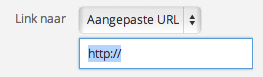
Als je kiest voor ‘Aangepaste URL’ dan laat je het beeld linken naar een andere pagina. Om de link te openen in een nieuw venster, kun je hier kijken hoe dit moet.
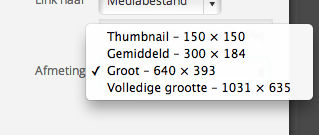
Als laatste kun je nog kiezen voor een afmeting.
Heel belangrijk is dat je als je een keer voor gemiddeld hebt gekozen, dan blijft deze instelling voor de volgende keer bewaard. Ook al wil je dan de ‘Volledige grootte’. Dus zorg altijd dat je dit checkt!!
 Klik vervolgens op ‘Invoegen in bericht’